
操作系统全自动安装说明
- 背景说明
iVentoy 默认情况下会把所有ISO文件按照列表显示在菜单里面,需要手动选择安装某个ISO文件。
而我们很多情况下使用PXE安装时,想要从客户机启动到PXE开始,不需要人工干预,整个安装流程全自动完成。
要实现这个目的需要在 iVentoy 里面做一些设置,这里做一下说明。
- 设置菜单超时时间
在参数设置页面,设置菜单默认超时时间,如下图所示:

0 表示永不超时,就会一直停在菜单页面,所以想要自动走下去的话就需要设置一个值,比如5(即5秒后自动启动)。
- 设置默认启动文件
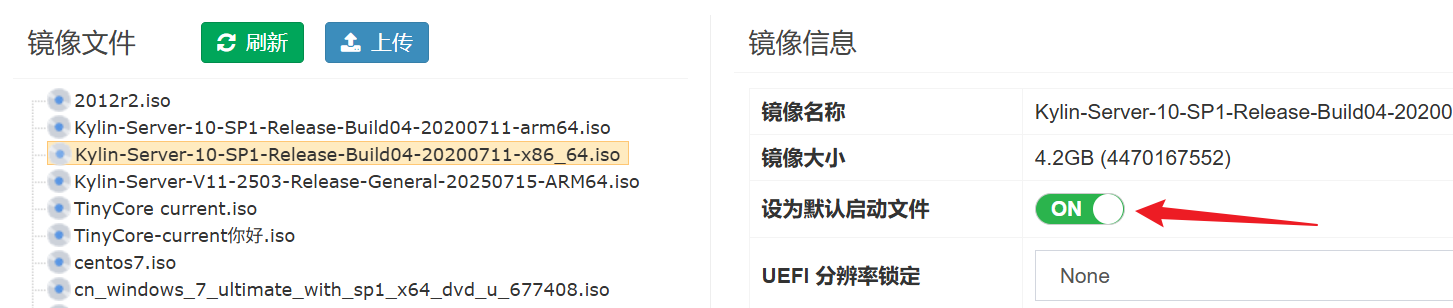
上面设置完菜单超时时间以后,超时就会默认启动第1个ISO文件,如果想要启动其他ISO文件,需要设置默认启动文件。
在镜像管理页面,选择对应的ISO文件,右侧点击设为默认启动文件选项,设置为默认启动文件,如下图所示:
- 设置自动安装脚本
上述操作只是让iVentoy启动启动某一个ISO文件,而ISO文件启动之后要想完成全自动安装,还需要给这个ISO文件指定一个自动安装脚本。
在镜像管理页面,选择对应的ISO文件,右侧点击自动安装脚本的新增按钮,添加脚本。如下图所示:
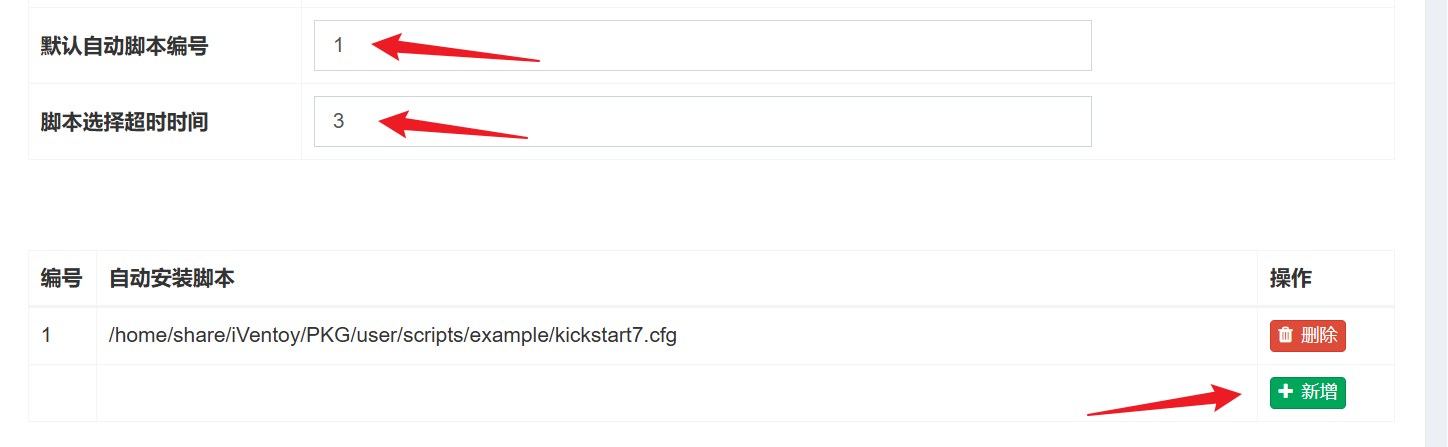
你还可以给一个ISO文件指定多个自动安装脚本,每个自动安装脚本有一个编号,从1开始。
设置完自动安装脚本之后,需要选定一个默认的自动安装脚本,填写对应的编号,即上图中的 默认自动脚本编号。
注:编号0表示不使用自动安装脚本(相当于手动安装了)。
最后设置脚本选择超时时间,0表示一直停在选择使用哪个自动安装脚本的那个界面,想要全自动的话也要填一个非0值。
关于自动安装脚本的详细说明请参考: 自动安装脚本